
Dazu habe ich 2 brauchbare APPs GPSTether und ShareGPS gefunden. Sie sind zwar etwas angegraut, funktionieren bei mir, GPSTether auch mit Android14. Beschrieben sind hier W-LAN und USB Verbindungen, mit Bluetooth hatte ich mit Abbrüchen und Einfrieren zu kämpfen, das ist aber vermutlich ein LINUX-Problem.
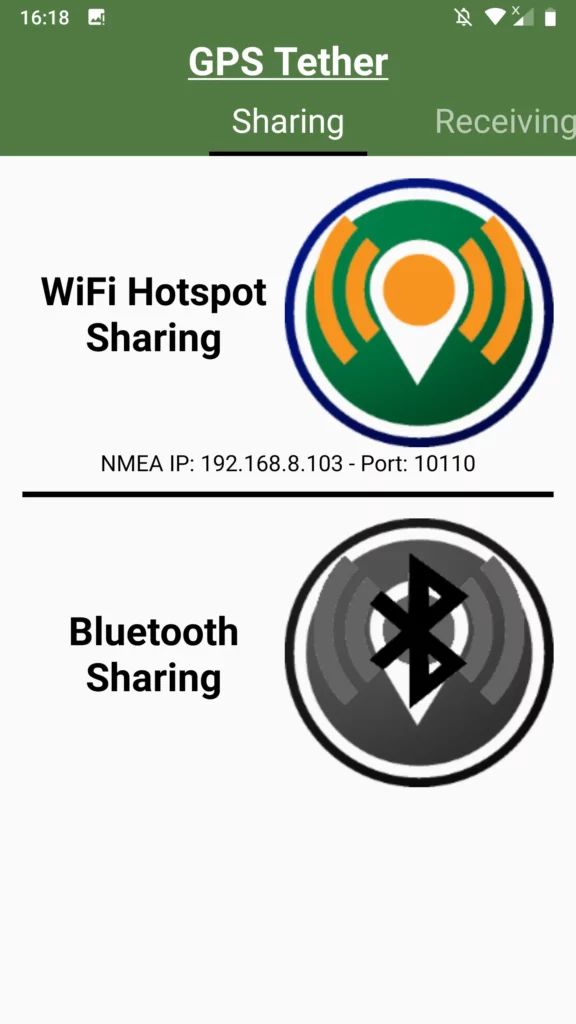
TCP-Anschluss mit der APP GPS-Tether
Es ist ein W-LAN Netz oder Handy-Hotspot erforderlich. In der APP wird die IP-Adresse angezeigt. Die Funktion muss vorher in den Settings der APP aktiviert werden! Dort wird Verstellung des Ports 10110 angeboten, hat bei mir aber nicht funktioniert.
Im OpenCPN wird eine Verbindung über TCP ausgewählt, und die Handy-IP (Beispiel Screenshot 192.8..103) Port 10110 eingetragen.
Die APP findet sich nicht im Google Store, sondern muss als APK heruntergeladen und installiert werden.
https://apkcombo.com/gps-tether/com.ryanandbrenda.gpstether
Share GPS funktioniert nur bis Android Version 9:
Share-GPS unterstützt u. A. das Senden von Standard-NMEA-Daten über Bluetooth, USB und TCP/IP.
Nur als APK erhältlich: https://apkpure.com/share-gps/com.jillybunch.shareGPS
Folgende Hauptmerkmale sind für die Verwendung von OpenCPN wichtig:
Echtzeit-GPS-Ortung über USB, Bluetooth oder TCP/IP (Wi-Fi/Mobile Daten)
Der Statusbildschirm zeigt GPS-Koordinaten, Geschwindigkeit und Richtung an. Jedes Status-Bildschirmelement kann durch Drücken des Elements in die Zwischenablage kopiert werden. Mit langem Druck können Anzeigeelemente auf nautische Einheiten geändert werden.
In der Galerie werden die Screenshots zu den Einstellungen von Share-GPS angezeigt (Die Funktionen sind auf die Freeversion eingeschränkt, da ohne Playstore die Vollversion nicht mehr erworben werden kann) :


Die Art des Anschlusses muss im Tab Connections ausgewählt werden. Im 2. Bild in der Galerie wurde der USB-Anschluss aktiviert.
USB-Anschluss
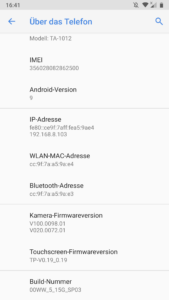
Voraussetzung am Handy sind die Entwickleroptionen aktiviert und USB-Debugging ist eingeschaltet!
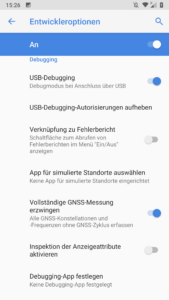
Zum Einschalten Entwickleroptionen auf Build-Nummer 7x klicken
Einstellungen/System/Erweitert Entwickleroptionen öffnen USB-Debugging einschalten
Am Rechner sind ADB-Plattformtools installiert!
Stecken Sie das Handy in den USB-Anschluss des PCs. Achten Sie auf ADB erkennt das Handy. Das Handy muss möglicherweise autorisieren Zugang. Überprüfen der USB-Verbindung zum Handy mit:
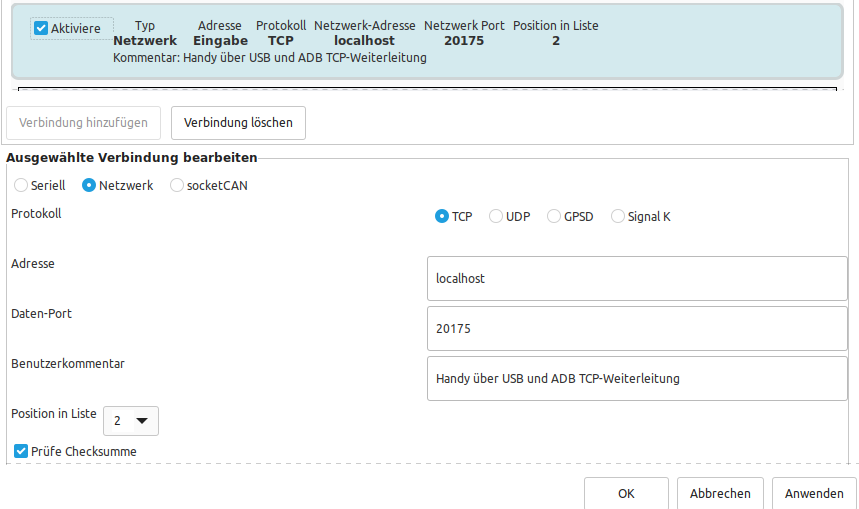
adb devicesVerwenden Sie adb, um mobilen tcp-Port zu senden (50000 ist Standard) zu PC tcp Port 20175 (oder ein anderer Port, falls gewünscht).
adb forward tcp:20175 tcp:50000Jetzt mit localhost Port 20175 im OpenCPN eine Verbindung eingetragen.
TCP-Anschluß
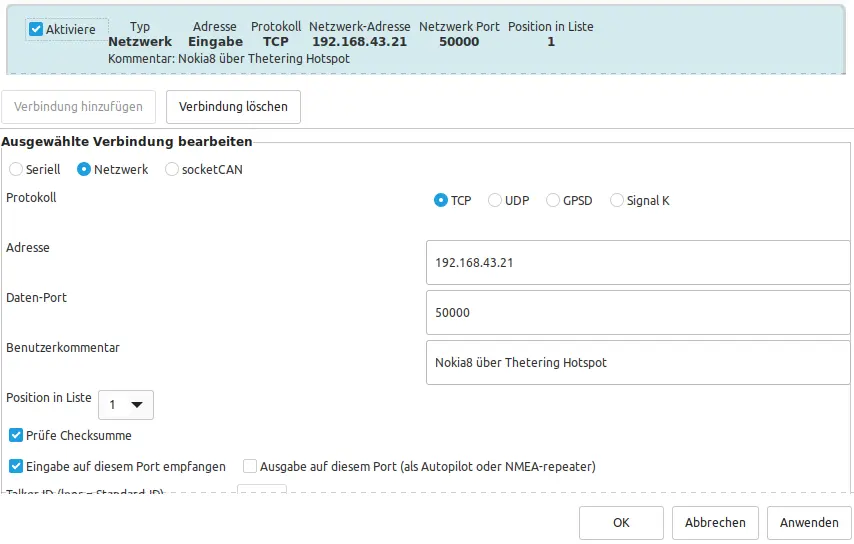
Für die Verwendung der TCP-Verbindung ist ein W-LAN Netz erforderlich, es kann der Handy-Hotspot verwendet werden oder ggf. das vorhandene Schiffs W-LAN. In der APP wird die IP-Adresse nicht angezeigt. Mit der APP Net-Analyzer kann die IP des Handys im W-LAN und wenn es als Hotspot betrieben wird, ermittelt werden.
Playstore: https://play.google.com/store/apps/details?id=net.techet.netanalyzerlite.an
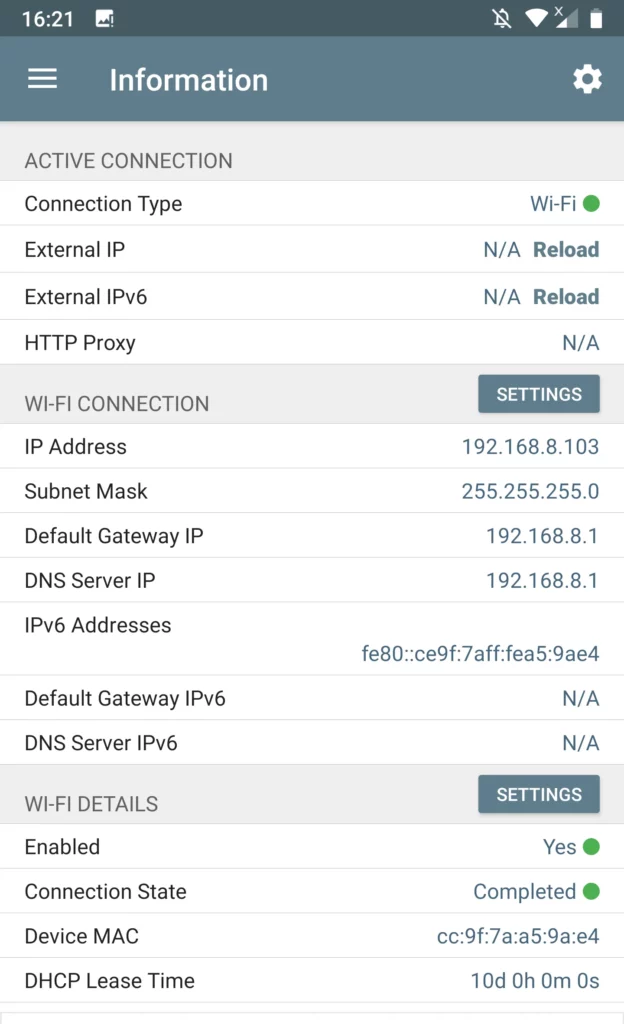
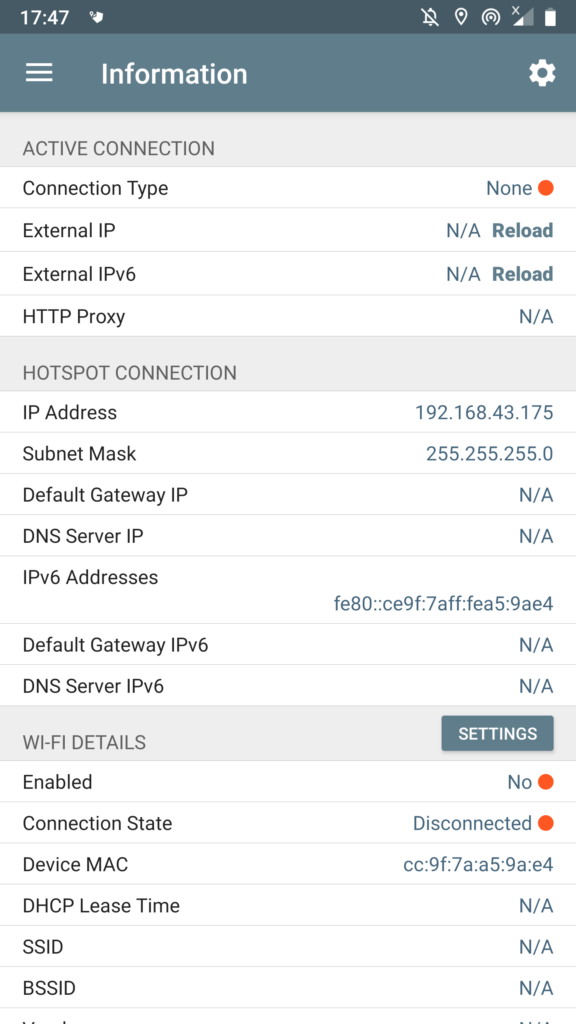
Links die Anzeige der IP des Handys im W-LAN Netz, rechts die Anzeige der IP, wenn das Handy als Hotspot betrieben wird.
Jetzt mit der Handy-IP Port 50000 im OpenCPN eine Verbindung eingetragen.
Weitere Infos zur APP ShareGPS, in der recht ausführlichen Anleitungen finden sich hier http://www.jillybunch.com/sharegps/user.html.
Schreibe einen Kommentar